Profilinizi hazırlayın.
Profil kütüphanesinden kesitinizi seçin veya DXF kullanın. Kesim boyunu ve uç açılarını belirleyin.
ALÜMİNYUM PROFİL İÇİN CAM
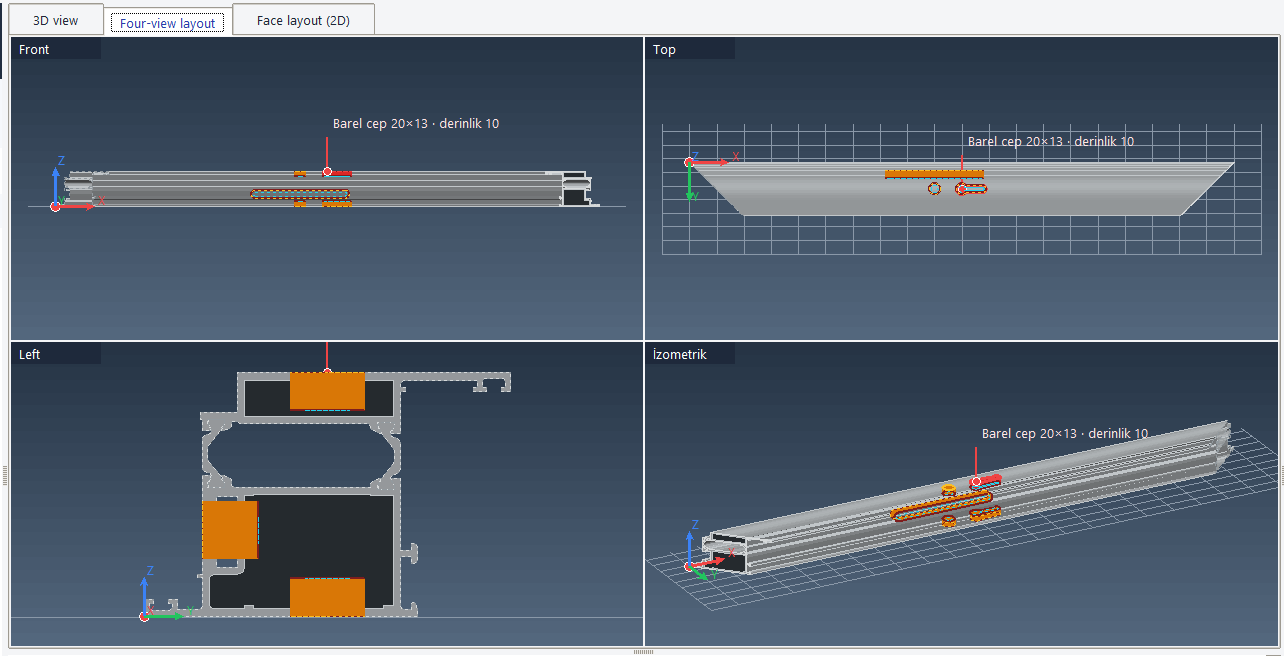
Profil, takım ve işlemlerinizi tek çalışma alanında yönetin. İşinizi üç boyutlu görün, NC çıktınızı hazırlayın.
Windows 10 / 11 · 64 bit — Sürüm 27.60.3
İŞLEME MERKEZLERİ
Alüminyum profil işleme merkezleri ve
4 eksen CNC makineleri için CAM.
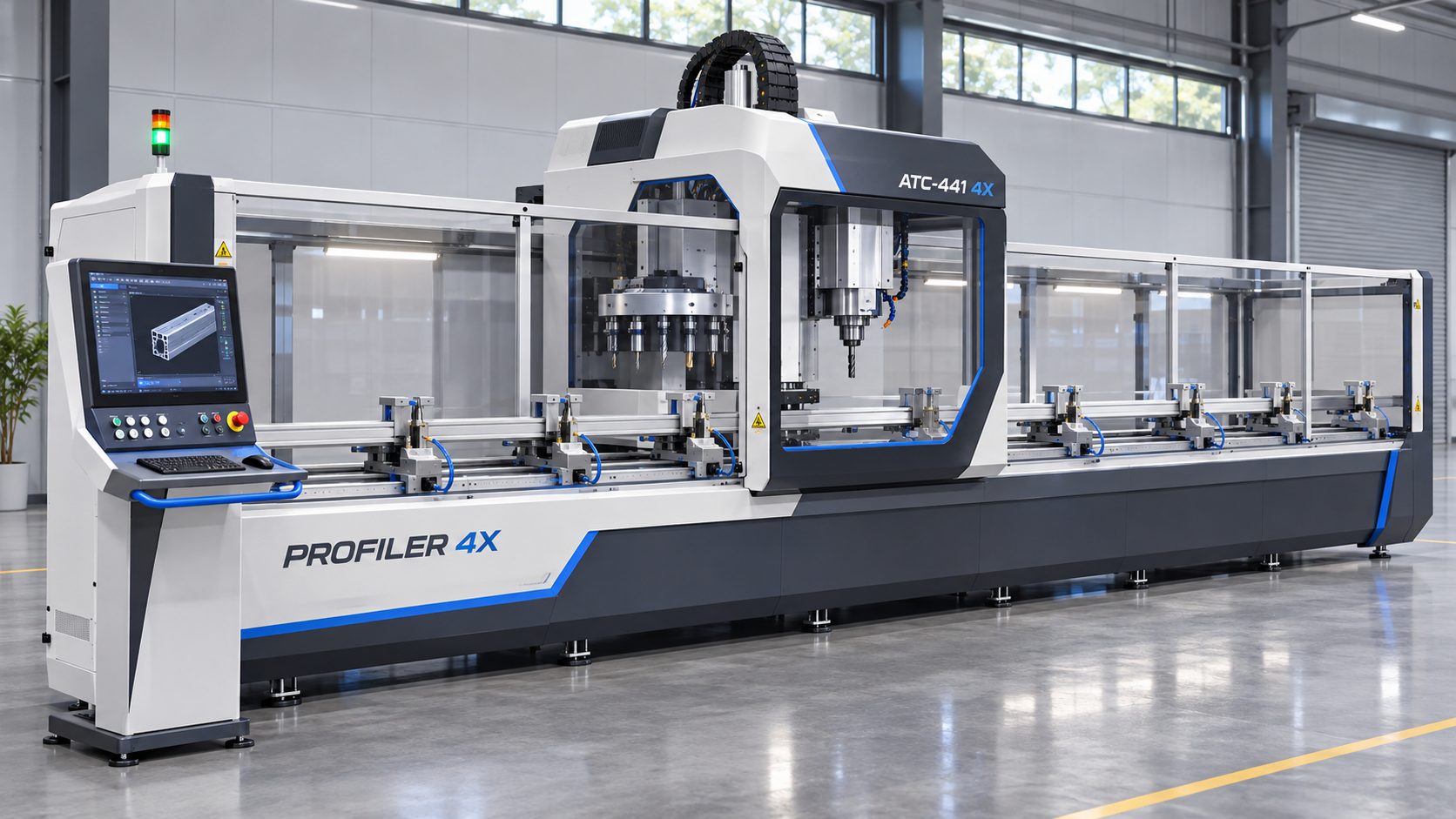
İşleme merkezinizde farklı yüz ve açılardaki işlemleri tek bir iş planında hazırlayın.
Makine uyumluluğu, eksen yapısına uygun makine profili ve post işlemci yapılandırmasıyla sağlanır.
01 / ÇALIŞMA DÜZENİ
Profil seçiminden çıktı hazırlamaya kadar, her adımı aynı iş planında bir araya getirin.
Profil kütüphanesinden kesitinizi seçin veya DXF kullanın. Kesim boyunu ve uç açılarını belirleyin.
Yüzü, konumu ve ölçüleri tanımlayın. Daire, kanal, dikdörtgen, barel ve kertme işlemleriyle işinizi oluşturun.
Takım uygunluğunu ve işinizi kontrol edin. Yapılandırılmış makine profiliniz için NC çıktınızı hazırlayın.
02 / ATOCAM ÇALIŞMA ALANI
Atölyedeki iş akışınız için geliştirilmiş, profil odaklı bir çalışma alanı.
Güncel sürümü edinin ↗Sık kullandığınız işlem gruplarını kaydedin, sonraki işlerinizde yeniden çağırın.
İşlemin ölçüsü, derinliği ve çalışma yüzüne göre takım önerilerini inceleyin.
Profilinizi ve işlem konumlarını görün. Ölçü değişikliklerini çalışma alanında takip edin.
03 / İNDİRME MERKEZİ
Windows kurulumunu indirin. Kurulumun ardından lisans anahtarınızla etkinleştirin veya NC kapalı deneme modunda inceleyin.
AtoCAM’i indir ↓v27.60.3
10 Kasım 2026
79ac52741223cc3a85d560773be3655cd3ad19c8fcf238b402655d5e0e035ae6İndirme lisans sağlamaz. NC üretimi için geçerli lisans ve yapılandırılmış makine profili gerekir.
04 / BAŞLAMADAN ÖNCE
Hayır. Gerekli çalışma bileşenleri setup dosyasına dahildir. Windows 10 veya Windows 11’in 64 bit sürümü gerekir.
Kurulumdan sonra AtoCAM’i internet bağlantısıyla açın. Sağlayıcınızdan aldığınız lisans anahtarını girip “Etkinleştir ve aç” düğmesine basın.
Evet. “Deneme modunda aç” seçeneğiyle çizim ve düzenleme alanını inceleyebilirsiniz. Deneme modunda NC üretimi kapalıdır.
İşlerinizi kaydedin, ayarlarınızın yedeğini alın ve AtoCAM’i kapatın. Yeni setup’ı mevcut kurulumun üzerine çalıştırın. Sonrasında internet açıkken bir kez giriş yapın.